

Kā izdzēst automātiski saglabātos lietotājvārdus mobilajā pārlūkprogrammā?
Lai dzēstu tālruņa pārlūkprogrammas kešatmiņā saglabātos lietotājvārdus, Jums ir jāiztīra pārlūkā uzstādījumos saglabātie ieraksti un paroles. Lai to izdarītu, veiciet zemāk norādītās darbības:
Internet Browser pārlūkprogrammā (Samsung tālruņos):
- Atveriet Internet Browser pārlūku,
- Tālruņa apakšējā, kreisajā stūrī spiediet uz "
 " -> Settings

- -> Privacy and security
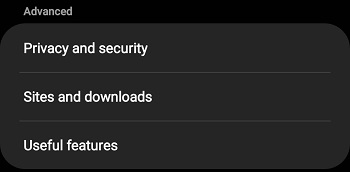
- -> Delete personal data

- Ielieciet ķeksīti pie Cache un Passwords(pārējām funkcijām ķeksītis ir jāizņem)
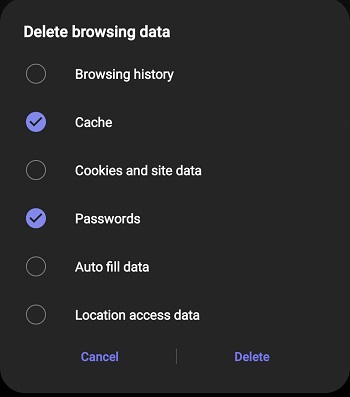
- Lai apstiprinātu darbību, spiediet Delete.
Pielikums, ja izmantojiet Samsung Pass, tad paroles nebūs izdzēstas!
Internet Browser pārlūkprogrammā (Sony tālruņos):
- Atveriet Internet Browser pārlūku,
- Tālruņa augšējā, kreisajā stūrī spiediet uz "
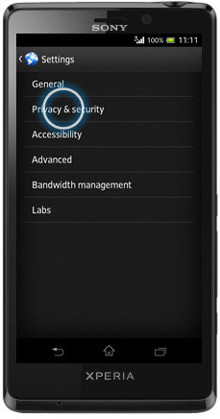
 " -> Settings -> Privacy & security,
 - Ielieciet ķeksīti pie Clear saved passwords un Clear autofill data (pārējām funkcijām ķeksītis ir jāizņem),
- Lai apstiprinātu darbību, spiediet OK.
Internet Browser pārlūkprogrammā (Xiaomi tālruņos):
- Atveriet Internet Browser pārlūku,
- Tālruņa apakšējā labajā stūrī spiediet uz "" -> Settings -> Clear private data,
- Izvēlnē Jums ir jāizvēlas funkcija Clear cache -> apstipriniet darbību ar OK,
- Izvēlaties otru darbību Clear browsing data -> apstipriniet darbību ar OK.
Internet Browserpārlūkprogrammā (Huawei tālruņos):
- Atvērt Internet Browser pārlūku
- Augšējā labjā stūrī uzspiežiet "" -> Settings -> Passwords
- Izvēlaties Inbox.lv
- Nospiežat Miskastes piktogrammu
Visiem tālruņiem Google Chrome pārlūkprogrammā:
- Atveriet Google Chrome pārlūku
- Pārlūkprogrammas augšējā, labajā stūrī nospiediet uz ikonas "" -> Settings -> Passwords
- Izvēlaties Inbox.lv
- Uzspiežat uz Miskastes piktogrammas
Visiem tālruņiem Mozilla Firefox pārlūkprogrammā:
- Atveriet Mozilla Firefox pārlūku,
- Pārlūkprogrammas augšējā, labajā stūrī nospiediet uz ikonas "" -> Settings -> Logins and passwords -> Saved logins
- Izvēlaties Inbox.lv
- Uzspiežat uz Miskastes piktogrammas
 Lai turpmāk piekļuves dati un paroles netiktu saglabātas, noņemiet ķeksīšus, kas stāv pie šajām sadaļām:
- Remember form data (Automātiskā datu aizpildīšana)
- Remember password (Paroļu saglabāšana)
Ja Jūs nevarat atrast atbildi uz Jūsu jautājumu, lūdzu, rakstiet mums
Jautājumi
Kā izdzēst automātiski saglabātos lietotājvārdus mobilajā pārlūkprogrammā?